
파이썬 스크립트를 아무리 잘 만들어도 매번 직접 실행 버튼을 눌러야 한다면 반쪽짜리 자동화입니다. 진짜 자동화는 사람이 손대지 않아도 정해진 시간에, 정해진 조건에서 스스로 실행되는 것이죠. 윈도우 사용자라면 별도의 프로그램을 설치할 필요 없이 기본 내장된 작업 스케줄러만으로 충분합니다. 오늘은 작업 스케줄러 파이썬 자동 실행 설정 방법을 처음부터 끝까지 정리해보겠습니다.
준비물 확인하기
가장 먼저 파이썬이 명령 프롬프트에서 정상적으로 실행되는지 확인해야 합니다. cmd를 열고 python --version을 입력했을 때 버전이 출력되지 않는다면, 파이썬 설치 시 “Add Python to PATH” 옵션을 체크하지 않았을 가능성이 큽니다. 이 경우 파이썬을 재설치하거나 환경 변수에 직접 경로를 추가해야 합니다.
배치 파일(.bat)로 감싸기
작업 스케줄러는 스크립트 파일을 직접 실행하기보다, 배치 파일을 거쳐 실행하는 방식이 훨씬 안정적입니다. 메모장을 열어 아래 내용을 작성하고 run_script.bat로 저장합니다.
bat
@echo off
cd /d "C:\Users\사용자명\projects\my_script"
python organize.py >> log.txt 2>&1
cd /d로 작업 폴더를 먼저 이동시키는 이유는, 스크립트 안에서 상대경로를 쓸 경우 실행 위치가 달라지면 오류가 나기 때문입니다. 뒤에 붙인 >> log.txt 2>&1은 실행 결과와 오류 메시지를 모두 로그 파일에 기록해두는 부분으로, 나중에 문제가 생겼을 때 원인을 파악하는 데 큰 도움이 됩니다.
작업 스케줄러 등록 단계
- 시작 메뉴에서 “작업 스케줄러”를 검색해 실행합니다.
- 오른쪽 패널에서 “기본 작업 만들기”를 클릭합니다.
- 작업 이름과 설명을 입력합니다. (예: “다운로드 폴더 자동 정리”)
- 트리거를 선택합니다. 매일, 매주, 로그온할 때 등 원하는 조건을 고를 수 있습니다.
- 시작 시간을 지정합니다. 예를 들어 매일 오전 9시로 설정하면 컴퓨터가 켜져 있을 때 자동으로 실행됩니다.
- “프로그램 시작”을 선택하고, 프로그램/스크립트 칸에 앞서 만든
run_script.bat의 전체 경로를 입력합니다. - 마지막 화면에서 설정을 검토하고 완료를 클릭합니다.
놓치기 쉬운 세부 설정
기본 설정만으로는 몇 가지 문제가 발생할 수 있습니다. 등록된 작업을 더블클릭해 속성 창을 열고 아래 항목들을 확인해보세요.
- 사용자가 로그온했는지 여부와 상관없이 실행: 체크하지 않으면 컴퓨터가 잠겨 있을 때 작업이 실행되지 않습니다.
- 가장 높은 권한으로 실행: 파일 시스템 접근 권한 문제가 있을 때 체크하면 해결되는 경우가 많습니다.
- 조건 탭의 “AC 전원에 연결된 경우에만” 옵션 해제: 노트북에서 배터리로 작동 중에도 실행되게 하려면 해제해야 합니다.
- 설정 탭의 “예약된 시작 시간을 놓친 경우 최대한 빨리 작업 시작”: 컴퓨터가 꺼져 있던 시간에 예정된 작업이 있었다면 켜지자마자 실행되도록 해줍니다.
정상 작동 확인하기
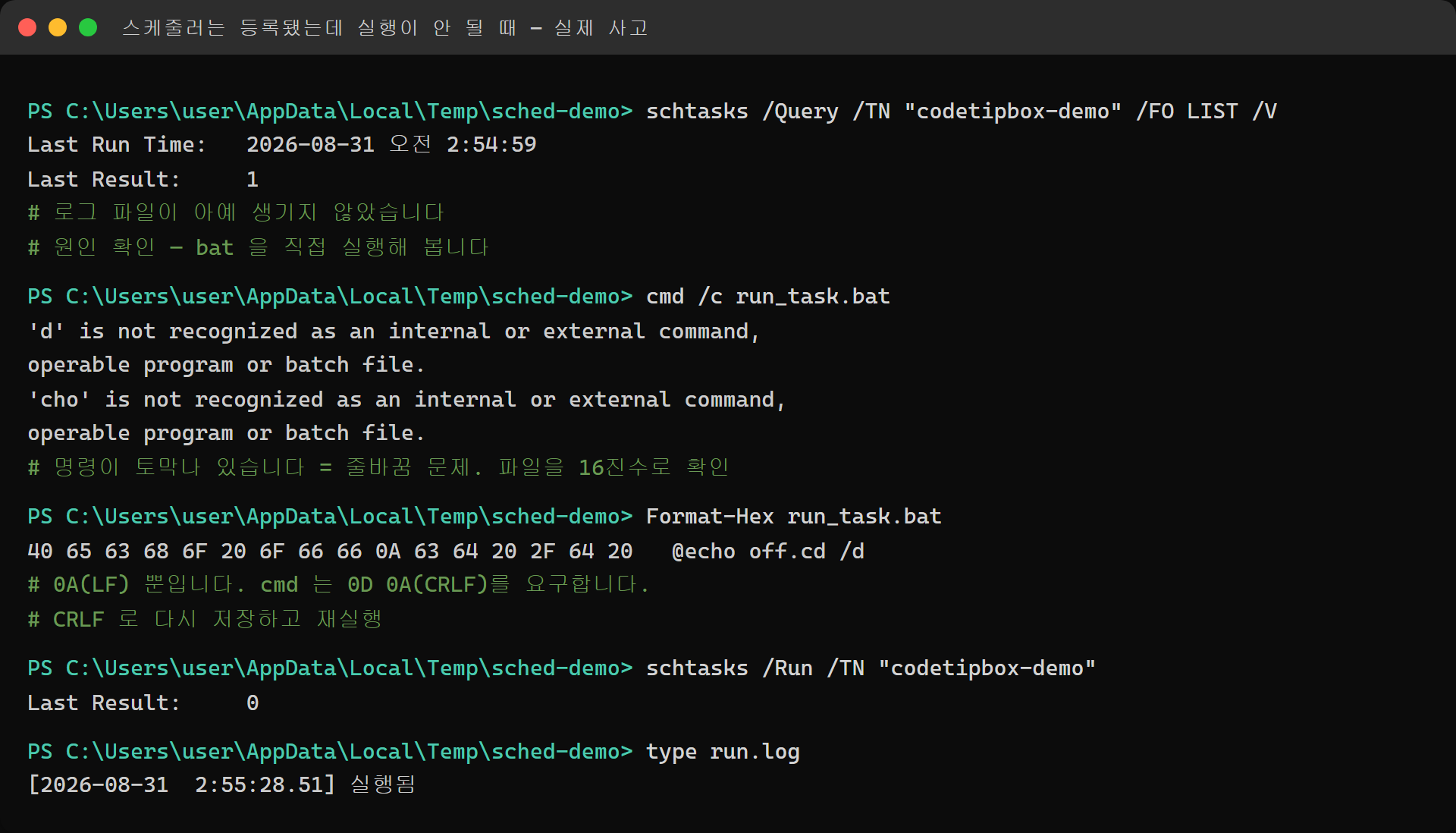
설정을 마쳤다면 실제 예약 시간까지 기다리지 않고 바로 테스트할 수 있습니다. 작업 목록에서 해당 작업을 우클릭한 뒤 “실행”을 선택하면 즉시 동작하며, 앞서 만든 log.txt 파일을 열어 정상적으로 실행됐는지 확인하면 됩니다.
마무리
작업 스케줄러는 별도 비용이나 추가 프로그램 없이도 파이썬 자동화를 완성하는 마지막 퍼즐입니다. 파일 정리, 엑셀 리포트 생성, 알림 발송 같은 스크립트를 이미 만들어두셨다면, 이번 설정 하나로 완전한 무인 자동화 파이프라인을 완성할 수 있습니다.