
월요일 아침마다 지난주 회의록을 열어 할 일을 손으로 뽑아내고, 비슷비슷한 고객 문의에 매번 답장을 새로 쓰고, 매주 같은 양식으로 오는 엑셀 파일을 똑같은 방식으로 정리합니다. 한 건에 10분이면 별것 아닌 것 같지만 하루 세 건이면 한 주에 두 시간 반, 한 달이면 열 시간이 넘습니다.
이런 일에 AI를 쓰는 사람은 이미 많습니다. 그런데 대부분은 그때그때 생각나는 대로 지시를 입력하기 때문에, 결과가 매번 달라지고 결국 사람이 다시 손봐야 합니다. 이 글에서는 매번 새로 쓰던 지시를 재사용 가능한 AI 업무자동화 프롬프트로 굳히는 방법과, 복사해서 바로 쓸 수 있는 프롬프트 다섯 개, 그리고 그 프롬프트를 파이썬 스크립트에 넣어 사람 손 없이 돌리는 방법까지 정리했습니다.
어제 잘 되던 프롬프트가 오늘은 왜 안 될까
원인은 대부분 프롬프트를 저장하지 않고 매번 즉흥적으로 쓰기 때문입니다. “이 회의록 요약해줘”라고만 하면 어떤 날은 문단으로, 어떤 날은 불릿으로, 어떤 날은 묻지도 않은 배경 설명까지 붙여서 돌아옵니다. 형식이 매번 다르면 그걸 다시 정리하는 시간이 들고, 그 시간이 절약한 시간을 그대로 상쇄합니다.
반복 업무에 쓰는 프롬프트는 잘 쓴 문장이라기보다 고정된 양식에 가깝습니다. 한 번 제대로 만들어 두고 입력만 갈아 끼우는 것이 핵심입니다.
재사용 프롬프트의 네 가지 구성요소
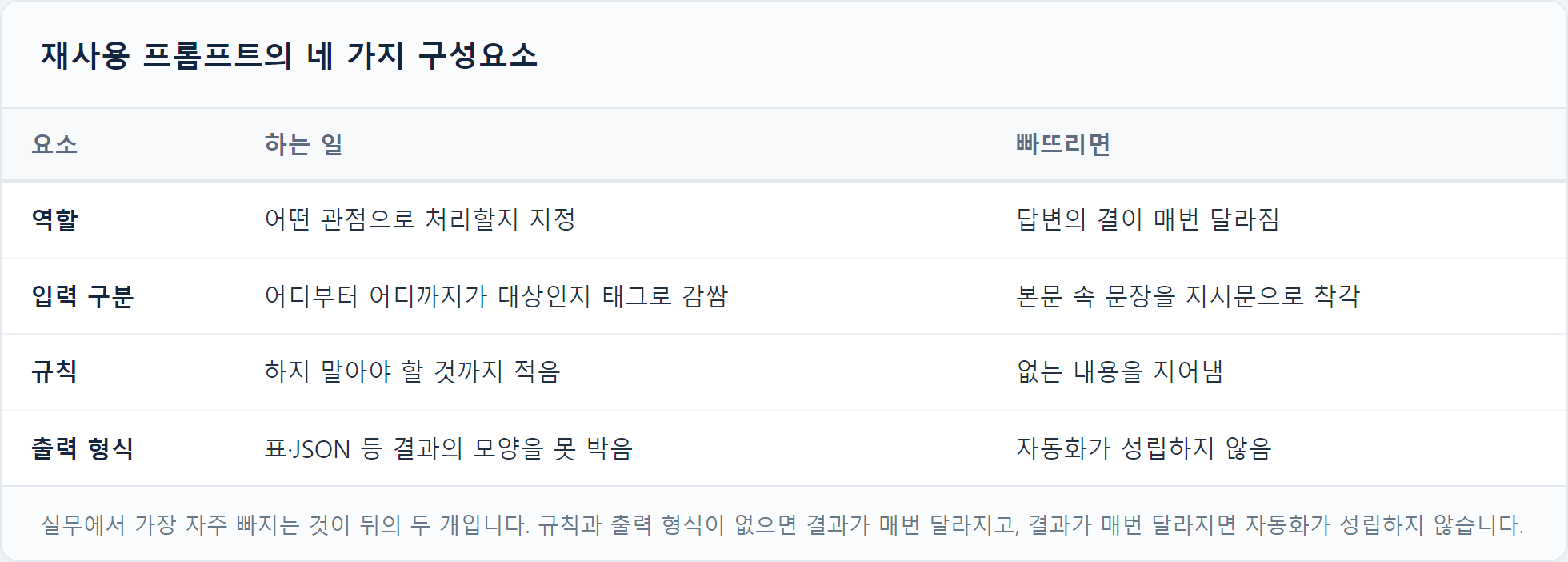
- 역할 — 어떤 관점으로 처리할지 지정합니다. “당신은 회의록에서 실행 항목만 뽑아내는 담당자입니다.”
- 입력 구분 — 어디부터 어디까지가 처리 대상인지 태그로 감쌉니다. 본문에 지시문처럼 보이는 문장이 섞여 있어도 헷갈리지 않습니다.
- 규칙 — 하지 말아야 할 것까지 적습니다. “없는 내용은 추측해서 만들지 않는다”가 대표적입니다.
- 출력 형식 — 표, JSON, 정해진 머리말처럼 결과의 모양을 못 박습니다.
실무에서 가장 자주 빠지는 것이 뒤의 두 개입니다. 규칙과 출력 형식이 없으면 결과가 매번 달라지고, 결과가 매번 달라지면 자동화가 성립하지 않습니다.
바로 복사해 쓰는 업무 프롬프트 5종
아래 프롬프트는 ChatGPT와 Claude 양쪽에서 그대로 씁니다. 괄호로 표시한 부분만 실제 내용으로 바꾸면 됩니다.
1. 회의록에서 할 일만 뽑기
당신은 회의록에서 실행 항목만 뽑아내는 담당자입니다.

규칙
- <회의록> 안의 내용만 근거로 삼습니다. 없는 내용은 추측해서 만들지 않습니다.
- 담당자가 명시되지 않은 항목은 담당자를 "미정"으로 적습니다.
- 단순 논의나 의견은 제외하고, 누군가 실제로 해야 하는 일만 남깁니다.

출력 형식
| 할 일 | 담당자 | 기한 | 근거가 된 문장 |
표 외에 다른 설명은 붙이지 않습니다.

<회의록>
(여기에 회의록 전문을 붙여넣기)
</회의록>
“근거가 된 문장” 열을 넣어 두면 검토가 훨씬 빨라집니다. 결과가 이상할 때 원문 어디에서 나왔는지 바로 되짚을 수 있습니다.
2. 고객 문의 답장 초안
당신은 우리 회사 고객지원 담당자입니다.

규칙
- 사과 → 원인 설명 → 다음 조치 → 예상 소요시간 순으로 씁니다.
- 확정되지 않은 일정이나 보상은 약속하지 않습니다.
- 문의에 답하기 위한 정보가 부족하면, 본문 대신 "확인 필요: (부족한 정보)"만 출력합니다.
- 5문장 이내, 존댓말.

<문의>
(고객 문의 원문)
</문의>
정보가 부족할 때 억지로 답장을 만들지 말고 “확인 필요”를 출력하게 하는 줄이 중요합니다. 이 한 줄이 없으면 없는 사실을 그럴듯하게 지어낸 답장이 나옵니다.
3. 매주 오는 표 정리 규칙 만들기
아래 <표>는 매주 같은 양식으로 받는 데이터의 앞부분입니다.

해야 할 일
1. 각 열이 무엇을 담고 있는지 한 줄로 정리합니다.
2. 값이 비어 있거나 형식이 어긋난 열을 찾아냅니다.
3. 이 표를 매주 똑같이 정리하는 파이썬 pandas 코드를 작성합니다.

규칙
- 열 이름은 원본 그대로 사용합니다. 임의로 바꾸지 않습니다.
- 날짜는 YYYY-MM-DD, 금액은 정수로 통일합니다.

<표>
(헤더 + 데이터 5행 정도만 붙여넣기)
</표>
데이터 전체를 붙여 넣을 필요는 없습니다. 헤더와 5행 정도면 구조 파악에 충분하고, 나머지는 받아낸 코드로 처리하면 됩니다.
4. 긴 문서 3단 요약
아래 <문서>를 세 단계로 요약합니다.

1. 한 문장 요약
2. 핵심 내용 5개 (각 한 줄)
3. 내가 확인해야 할 것 3개 (숫자, 기한, 책임 소재 위주)

규칙
- 문서에 나오지 않은 숫자나 날짜는 절대 쓰지 않습니다.
- 원문에 근거가 애매한 내용은 문장 끝에 (확인 필요)를 붙입니다.

<문서>
(문서 전문)
</문서>
5. 코드 설명 문서 만들기
아래 <코드>를 처음 보는 동료에게 넘긴다고 가정하고 설명 문서를 작성합니다.

출력 형식
- 한 줄 요약
- 실행에 필요한 사전 조건 (설치 패키지, 환경변수, 입력 파일)
- 함수별 역할 표: | 함수 | 입력 | 출력 | 하는 일 |
- 이 코드가 실패할 수 있는 상황 3가지

규칙
- 코드에 실제로 있는 것만 씁니다. 없는 기능을 있다고 쓰지 않습니다.

<코드>
(코드 붙여넣기)
</코드>
출력을 JSON으로 고정하면 그때부터 자동화가 됩니다
사람이 눈으로 볼 결과라면 표로 충분하지만, 다른 프로그램에 넘길 결과라면 형식을 더 강하게 못 박아야 합니다. 프롬프트 끝에 아래 블록을 붙이는 것만으로 후처리 난이도가 크게 달라집니다.
규칙에 따라 결과를 JSON 배열 하나로만 출력합니다.
- 배열의 각 원소는 task, owner, due 세 개의 키를 가집니다.
- 담당자나 기한이 없으면 값은 null 로 둡니다.
- due 는 YYYY-MM-DD 형식의 문자열입니다.
- JSON 외에 인사말, 설명, 코드펜스를 포함한 어떤 문자도 출력하지 않습니다.
마지막 줄이 특히 중요합니다. 이 문장이 없으면 모델이 “네, 정리해 드리겠습니다” 같은 인사말이나 코드펜스를 앞뒤에 붙이는 일이 자주 있고, 그러면 파싱이 그대로 실패합니다.
프롬프트를 스크립트에 넣어 사람 손 빼기
여기까지 오면 남은 것은 붙여넣기를 없애는 일입니다. pip install anthropic으로 SDK를 설치하고 ANTHROPIC_API_KEY 환경변수를 설정한 뒤, 아래 스크립트로 폴더 안의 회의록 파일을 한 번에 처리합니다.
import os
import json
import glob
from anthropic import Anthropic

# ANTHROPIC_API_KEY 환경변수를 자동으로 읽습니다.
client = Anthropic()

PROMPT = """당신은 회의록에서 실행 항목만 뽑아내는 담당자입니다.
<회의록> 안의 내용만 근거로 삼고, 없는 내용은 만들지 마세요.
결과는 JSON 배열 하나로만 출력합니다. 각 원소는 task, owner, due 키를 가집니다.
담당자나 기한이 없으면 null 을 넣고, JSON 외에는 아무것도 출력하지 마세요.

<회의록>
{text}
</회의록>"""


def extract(text):
    msg = client.messages.create(
        model="claude-sonnet-5",
        max_tokens=2000,
        messages=[{"role": "user", "content": PROMPT.format(text=text)}],
    )
    raw = msg.content[0].text.strip()
    try:
        return json.loads(raw)
    except json.JSONDecodeError:
        print("  JSON 파싱 실패, 원문 확인 필요")
        return []


for path in sorted(glob.glob("notes/*.txt")):
    with open(path, encoding="utf-8") as f:
        items = extract(f.read())

    print(os.path.basename(path), "-", len(items), "건")
    for it in items:
        print("   ", it["task"], "|", it["owner"] or "미정", "|", it["due"] or "-")
이 스크립트를 윈도우 작업 스케줄러에 걸어 두면 매주 월요일 아침에 결과가 알아서 정리됩니다. 스케줄러 등록 방법은 이 블로그의 “윈도우 작업 스케줄러로 스크립트 자동 실행 설정하기” 글에 정리해 두었습니다.
어디서 돌릴지 고르기
| 실행 방식 | 준비물 | 반복 실행 | 적합한 경우 |
|---|---|---|---|
| 웹 채팅창 | 없음 | 수동 붙여넣기 | 하루 몇 건, 결과를 그때그때 사람이 확인할 때 |
| 저장형 봇 (GPTs, Claude Projects) | 없음 | 프롬프트 재입력 불필요 | 팀원끼리 같은 양식을 공유할 때 |
| API + 스크립트 | 파이썬, API 키 | 스케줄러로 무인 실행 | 파일 수십 개를 일괄 처리할 때 |
| CLI 에이전트 (Claude Code 등) | CLI 설치 | 명령 한 줄 | 로컬 파일과 코드베이스를 직접 다룰 때 |
처음부터 API로 갈 필요는 없습니다. 채팅창에서 프롬프트를 다듬어 결과가 안정되는 것을 확인한 다음, 같은 프롬프트를 스크립트로 옮기는 순서가 실패가 적습니다.
주의할 점
- 사내 자료 반출 — 회의록이나 고객 문의를 외부 서비스에 넣는 것 자체가 사내 규정 위반일 수 있습니다. 회사 정책을 먼저 확인하고, 이름·연락처·계좌번호는 스크립트에서 미리 치환해 두는 편이 안전합니다.
- 숫자와 고유명사는 원문 대조 — 요약과 분류는 잘하지만, 문서에 없는 수치나 날짜를 그럴듯하게 채우는 경우가 있습니다. 금액과 기한은 반드시 원문에서 다시 확인하세요.
- 파싱 실패 대비 — JSON을 요구해도 가끔 형식이 어긋납니다. 위 스크립트처럼 예외 처리로 감싸고, 실패한 입력은 따로 모아 사람이 보게 만드세요.
- 입력 길이가 곧 비용 — 문서 전체를 넣는 대신 필요한 구간만 잘라 넣는 것만으로 비용이 눈에 띄게 줄어듭니다.
자동화의 목표는 사람을 빼는 것이 아니라 사람이 검토만 하게 만드는 것입니다. 처음 2주는 결과를 전부 눈으로 확인하고, 틀리는 패턴이 보일 때마다 프롬프트의 규칙 항목에 한 줄씩 추가하세요. 그렇게 서너 번 다듬으면 대부분 손댈 것이 없어집니다.
마무리
오늘 하루 AI에게 가장 여러 번 비슷하게 지시한 일 하나만 고르세요. 그 지시에 역할·입력 구분·규칙·출력 형식 네 줄을 붙여 메모장에 저장하는 것으로 충분한 시작입니다. 다음에 같은 일이 왔을 때 붙여넣기만 하면 되고, 결과가 마음에 안 들면 규칙 한 줄을 고치면 됩니다.
다음 글에서는 파이썬으로 자동화를 시작할 때 가장 먼저 만나는 벽인 ModuleNotFoundError를 해결하는 다섯 가지 방법을 정리하겠습니다.